
- Sie haben noch keine Artikel in Ihrem Warenkorb.


CLP-Kennzeichnung für Gambio (GHS-Symbole, H- und P-Sätze)
CLP / GHS
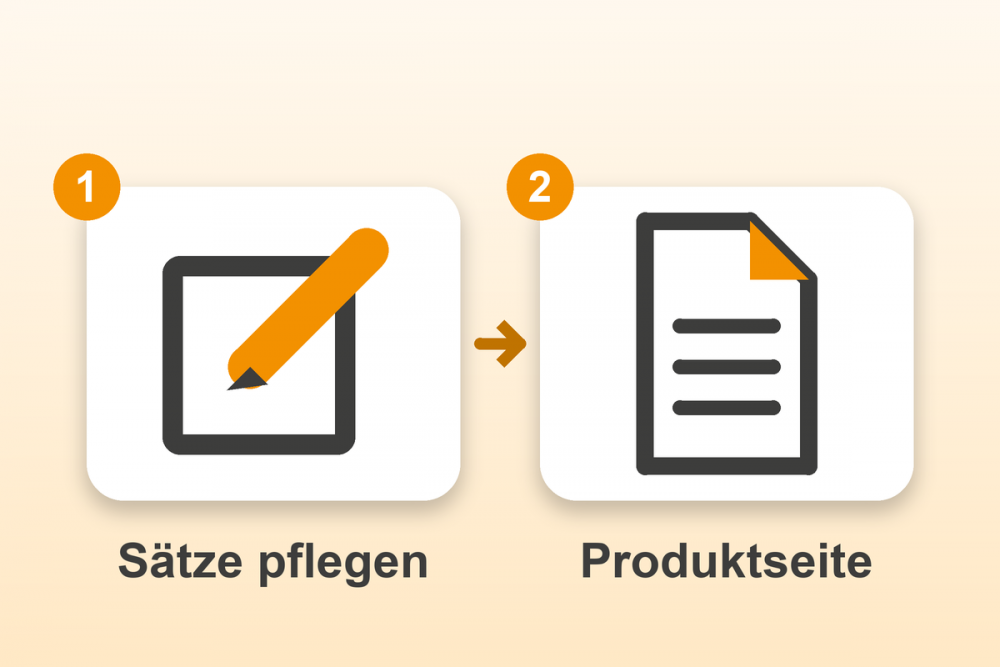
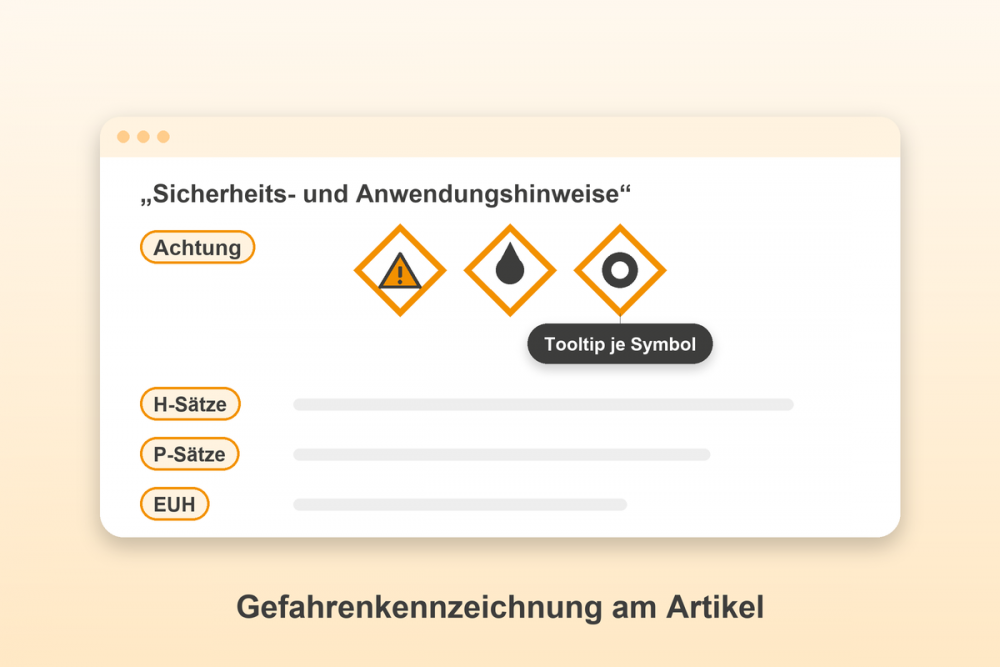
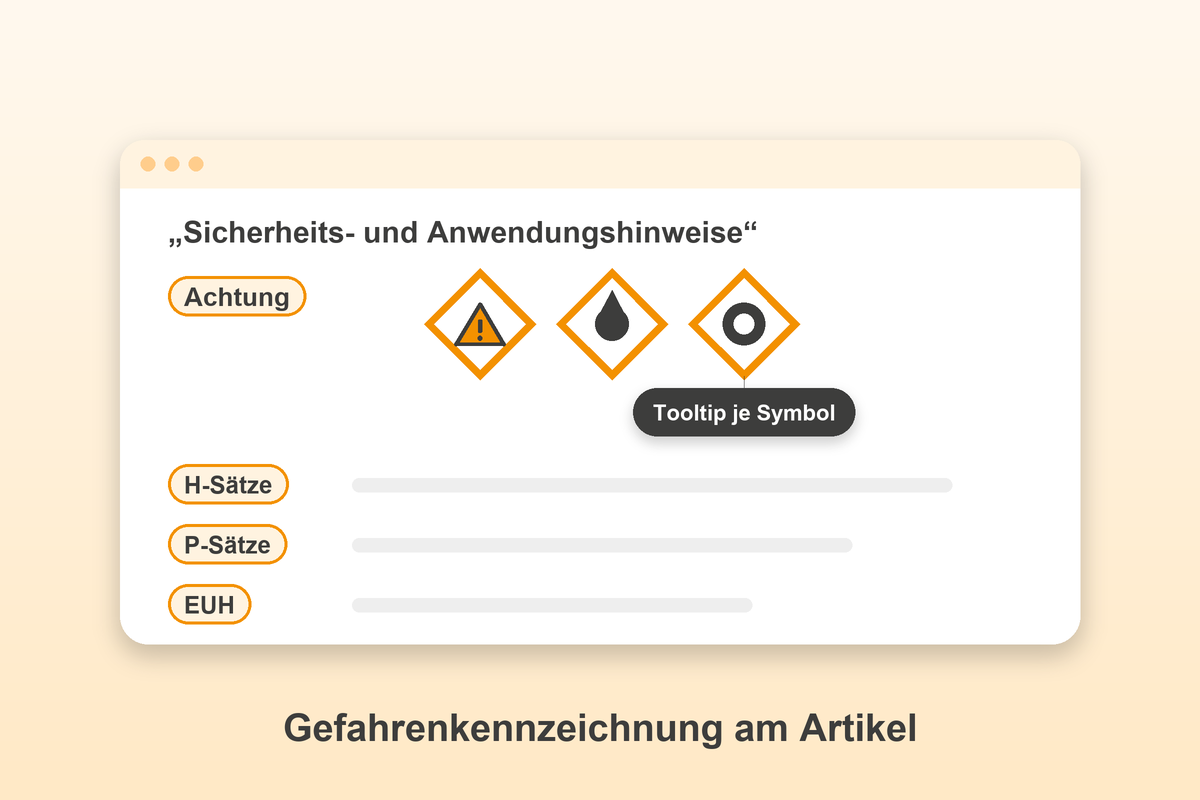
CLP-Verordnung ist das Gambio-Modul, mit dem Sie GHS-Symbole, Signalwort sowie H-, P- und EUH-Sätze direkt am Artikel pflegen und auf der Produktseite anzeigen. Im Shop erscheint daraus der Block „Sicherheits- und Anwendungshinweise“, wahlweise an der Produktbeschreibung oder unterhalb des Kaufen-Bereichs. Das Modul prüft keine Inhalte. Die Einstufung legen Sie fest. Für Gambio GX 5.0.
CLP-Gefahrenkennzeichnung am Artikel pflegen und im Gambio-Shop anzeigen
CLP-Verordnung ist das Gambio-Modul, mit dem Sie die CLP-Kennzeichnung (Classification, Labelling and Packaging) Ihrer Artikel direkt im Admin pflegen und auf der Produktseite anzeigen. Wer Reinigungsmittel, Farben, Kraftstoffe oder andere Produkte mit GHS-Kennzeichnung verkauft, muss die Gefahrenangaben nicht von Hand in jede Artikelbeschreibung einbauen. Signalwort, bis zu neun GHS-Gefahrensymbole und die Hinweistexte pflegen Sie am Produkt. Im Shop erscheint daraus ein Block mit der Überschrift „Sicherheits- und Anwendungshinweise“.
Auf einen Blick
| Was es ist | Gambio-Modul der WinHelp GmbH. Sie pflegen die CLP-Gefahrenkennzeichnung am Artikel, und das Modul zeigt sie auf der Produktseite an. |
|---|---|
| Für wen | Shops, die Chemikalien, Reinigungsmittel, Farben, Kraftstoffe oder andere Produkte mit GHS-Kennzeichnung verkaufen. |
| Was Sie pflegen | Signalwort, bis zu neun GHS-Symbole, H-Sätze, P-Sätze, gefahrenbestimmende Komponenten und EUH-Sätze. |
| So sehen Kunden es | Als Block „Sicherheits- und Anwendungshinweise“ an der Produktbeschreibung oder unterhalb des Kaufen-Bereichs. |
| Grenzen | Das Modul prüft keine Inhalte und gibt die Angaben ohne rechtliche Gewähr wieder. |
| Voraussetzung | Gambio GX 5.0 (PHP 8.2). |
| Gambio-Versionen | Gambio GX5 und Gambio GX26, jeweils mit PHP 8.2 oder höher. |
| Hersteller und Support | WinHelp GmbH, Rheinstetten, support@winhelp.eu |
Für wen ist die CLP-Kennzeichnung gedacht?
- Das passt gut. Shops mit Produkten, die eine GHS-Kennzeichnung tragen und deren Angaben auf der Produktseite stehen sollen.
- Dafür nicht. Das Modul prüft und stuft keine Produkte ein. Es zeigt nur an, was Sie eintragen, und gibt keine rechtliche Gewähr.
Standard-Gambio oder CLP-Verordnung?
| Standard-Gambio (Beschreibungstext) | Mit CLP-Verordnung | |
|---|---|---|
| Eingabe | Freier Text im Beschreibungseditor. Piktogramme binden Sie selbst ein. | Eigener Bereich im Artikelformular mit Kontrollkästchen für die Symbole und vier Textfeldern mit Editor. |
| Aufbau auf der Produktseite | Je nach Text des Artikels. | Immer gleich: Überschrift, Signalwort, Symbole, H-Sätze, P-Sätze, Komponenten, EUH-Sätze. |
| Beschriftungen | Im Artikeltext. | Je Sprache über die Textanpassungen. |
| Inhaltliche Prüfung | Nein. | Nein, die Einstufung legen Sie fest. |
Ihre Vorteile
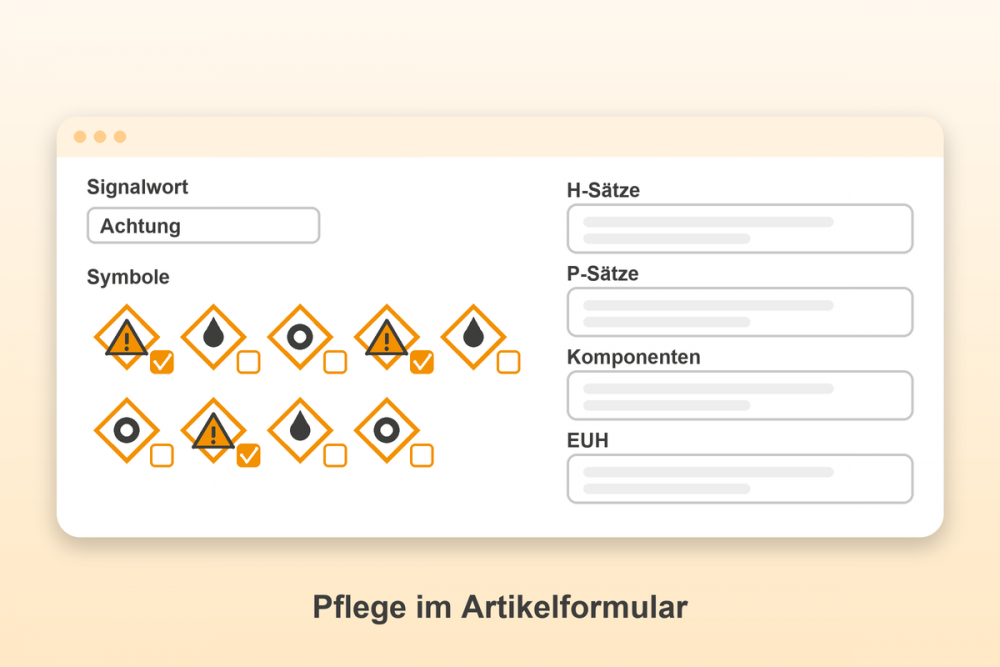
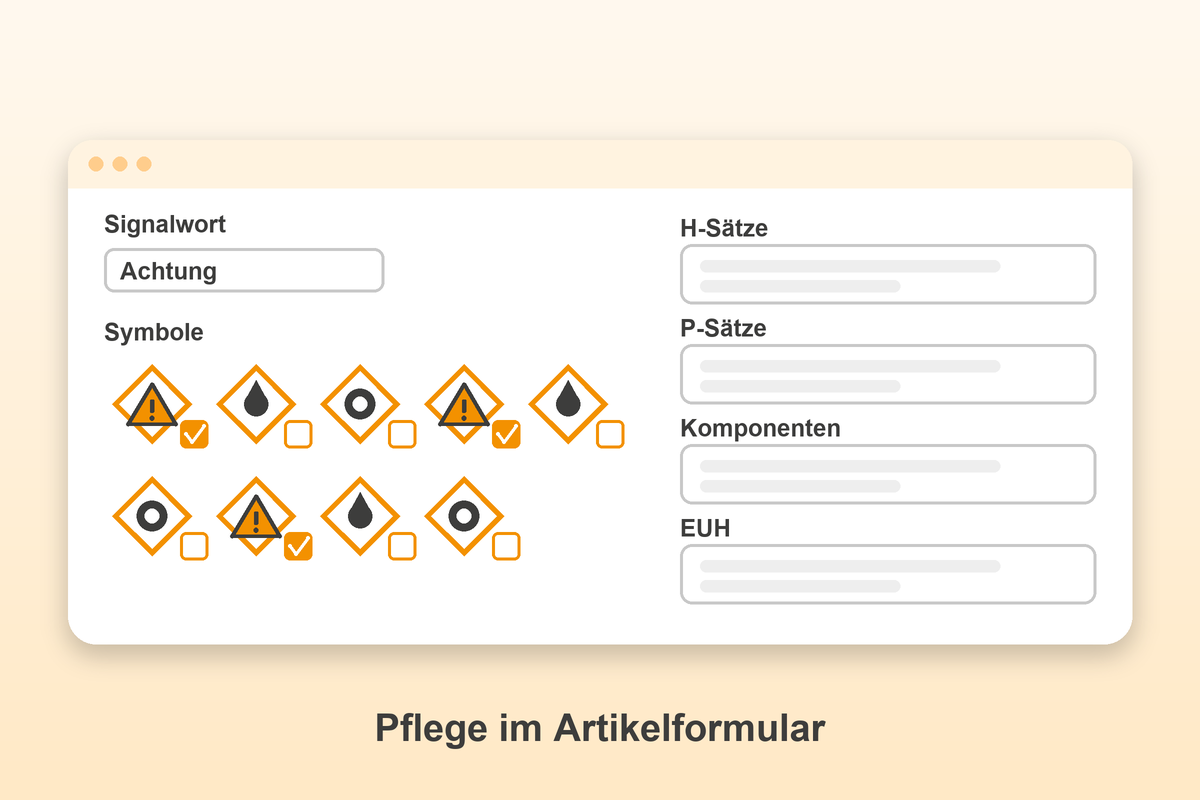
Alles am Artikel. Signalwort „Achtung“ oder „Gefahr“, GHS-Symbole, Gefahrenhinweise (H-Sätze), Sicherheitshinweise (P-Sätze), gefahrenbestimmende Komponenten und zusätzliche Kennzeichnung (EUH-Sätze) pflegen Sie in einem eigenen Bereich am Anfang des Artikelformulars.
Alle neun GHS-Symbole. Sie haken die zutreffenden Piktogramme an. Im Shop erscheinen genau diese, jeweils mit der Bezeichnung als Tooltip.
Formatierte Texte. Die vier Hinweisfelder haben einen Editor. Leere Felder zeigt der Shop nicht an.
Platzierung nach Wahl. Der Block steht im ersten Reiter der Produktbeschreibung oder unterhalb des Kaufen-Bereichs.
Beschriftungen anpassbar. Alle Texte im Admin und im Shop ändern Sie je Sprache über die Textanpassungen.
Schnelle Produktseite. Der Shop speichert den Block pro Produkt und Sprache zwischen. Speichern Sie ein Produkt im Admin, ist die Änderung sofort sichtbar.
Produkt kopieren. Die Kopie übernimmt die CLP-Angaben.
Das Modul überschreibt keine Dateien des Gambio-Shops, hat keine eigene Einstellungsseite und legt keine eigenen Datenbanktabellen an.
Der Block trägt das Attribut data-nosnippet, damit Suchmaschinen den Gefahrentext nicht als Vorschautext verwenden.
So richten Sie die CLP-Kennzeichnung ein
1 Entpacken Sie die ZIP-Datei und laden Sie die Ordner per FTP vollständig in das Basisverzeichnis Ihres Shops hoch. Dabei werden keine Dateien des Gambio-Shops überschrieben.
2 Leeren Sie im Admin unter „Toolbox → Cache“ nacheinander die Caches für Modulinformationen, Texte und Seitenausgabe.
3 Öffnen Sie im Modul-Center den Eintrag „WinHelp® - CLP-Verordnung“ und klicken Sie auf „Installieren“.
4 Öffnen Sie in der Artikelliste das gewünschte Produkt zum Bearbeiten. Der CLP-Bereich steht am Anfang des Formulars.
5 Wählen Sie Signalwort und Platzierung, haken Sie die zutreffenden GHS-Symbole an, tragen Sie die Hinweistexte ein und speichern Sie das Produkt.
Die Angaben gehören zu einem einzelnen Produkt, deshalb gibt es keine Einstellungsseite. Die Anleitung mit Bildern liegt dem Modul als Kundendokumentation bei.
Technische Daten
- Gambio-Versionen: GX5 und GX26, jeweils mit PHP 8.2 oder höher. GX26 unterstützt zwar auch PHP 8.0 und 8.1, damit läuft das Modul aber nicht.
- Sie tragen die Angaben am Produkt im Admin ein. Sie gelten für alle Shop-Sprachen gleich, nur die Beschriftungen passen Sie je Sprache an.
- Das Modul hat keine eigene Einstellungsseite. „Bearbeiten“ im Modul-Center öffnet direkt die Artikelliste.
- Der Block ist pro Produkt und Sprache zwischengespeichert und wird spätestens nach 24 Stunden neu aufgebaut.
- Das Aussehen passen Sie über das Stylesheet Ihres Themes an. Das Modul bringt nur die nötigsten Angaben mit (Größe der Überschrift, Symbolbreite 80 Pixel).
- Installation, Update und Deinstallation laufen über das Gambio-Modul-Center. Ihre Eingaben bleiben nach einer Deinstallation in den Produktdaten erhalten.
- Stand dieser Beschreibung: Oktober 2026.
GHS-Symbole
| Symbol | Bezeichnung |
|---|---|
| GHS01 | Explosionsgefährlich |
| GHS02 | Entzündlich |
| GHS03 | Brandfördernd |
| GHS04 | Gase unter Druck |
| GHS05 | Ätzend |
| GHS06 | Toxisch |
| GHS07 | Reizend |
| GHS08 | Gesundheitsgefährdend |
| GHS09 | Umweltgefährlich |
Felder im Admin und Anzeige im Shop
| Feld im Admin | Anzeige im Shop als |
|---|---|
| Gefahrenhinweise (H-Sätze) | Gefahrenhinweise: |
| Sicherheitshinweise (P-Sätze) | Sicherheitshinweise: |
| Gefahrenbestimmende Komponenten | Gefahrenbestimmende Komponente(n): |
| Zusätzliche Hinweise (EUH-Sätze) | Zusätzliche Kennzeichnung: |
Gut zu wissen
- Das Modul prüft keine Inhalte. Im Produktformular steht ein roter Rechtshinweis: Die Angaben erfolgen ohne rechtliche Gewähr, und Einstufung und Ausfüllen sollten fachkundige Personen übernehmen, insbesondere der zuständige Gefahrgutbeauftragte.
- Bei Produkten, die seit der Installation noch nie gespeichert wurden, hängt der Shop den Block an die Produktbeschreibung an. Im Admin ist die Option dazu aber zunächst nicht angehakt. Speichern Sie ein solches Produkt ohne Haken, wandert der Block unter den Kaufen-Bereich. Haken Sie die Option an, wenn der Block in der Beschreibung bleiben soll.
- Ein ganz neues Produkt zeigt den CLP-Bereich erst nach dem ersten Speichern.
- Ist nur das Signalwort „Gefahr“ gesetzt, aber weder Symbol noch Text eingetragen, erscheint kein Block.
Häufige Fragen
Wie kann ich in Gambio GHS-Symbole an Artikeln anzeigen?
Mit dem Modul CLP-Verordnung. Im Artikelformular des Admins haken Sie die zutreffenden GHS-Symbole an, und im Shop erscheinen genau diese im Block „Sicherheits- und Anwendungshinweise“. Jedes Symbol zeigt seine Bezeichnung als Tooltip.
Welche Angaben zur CLP-Kennzeichnung kann ich pro Artikel hinterlegen?
Das Signalwort („Achtung“ oder „Gefahr“), bis zu neun GHS-Gefahrensymbole und Texte für Gefahrenhinweise (H-Sätze), Sicherheitshinweise (P-Sätze), gefahrenbestimmende Komponenten und zusätzliche Kennzeichnung (EUH-Sätze).
Wo erscheinen H-Sätze und P-Sätze auf der Produktseite?
Wahlweise im ersten Reiter der Produktbeschreibung oder unterhalb des Kaufen-Bereichs. Das steuert die Option „Gefahrhinweise an die Produktbeschreibung anhängen“. Der Block erscheint, sobald mindestens ein Symbol oder ein Hinweistext eingetragen ist.
Prüft das Modul, ob meine Kennzeichnung richtig ist?
Nein. Das Modul zeigt an, was Sie eintragen. Welche Symbole, H-, P- und EUH-Sätze für ein Produkt gelten, legen Sie oder Ihr Gefahrgutbeauftragter fest. Das Modul gibt die Angaben ohne rechtliche Gewähr wieder.
Warum sehe ich den CLP-Bereich bei einem neuen Artikel nicht?
Der Bereich erscheint erst, wenn Sie das Produkt einmal gespeichert haben, weil das Modul die Angaben unter der Produkt-ID ablegt. Legen Sie den Artikel an, speichern Sie ihn und öffnen Sie ihn erneut.
Warum erscheint kein Block, obwohl ich das Signalwort „Gefahr“ gesetzt habe?
Ist nur das Signalwort gesetzt, aber weder ein Symbol noch ein Hinweistext eingetragen, zeigt der Shop keinen Block. Tragen Sie mindestens ein Symbol oder einen Text ein.
Kann ich Überschrift und Beschriftungen im Shop ändern?
Ja. Alle Texte des Moduls liegen als Übersetzungsschlüssel in den Textanpassungen, und Sie ändern sie je Sprache, etwa die Überschrift des Blocks oder die Bezeichnungen der Symbole. Das Aussehen passen Sie über das Stylesheet Ihres Themes an.
Wann ist eine Änderung im Shop sichtbar?
Nach dem Speichern des Produkts im Admin sofort. Änderungen außerhalb des Produktformulars, etwa durch einen Import, und geänderte Texte aus den Textanpassungen sehen Sie erst, wenn der Zwischenspeicher des Produkts abläuft (spätestens nach 24 Stunden) oder Sie das Produkt erneut speichern.
Was passiert mit meinen Angaben, wenn ich das Modul deinstalliere?
Sie bleiben in den Produktdaten erhalten, weil das Modul keine eigenen Tabellen anlegt. Nach einer erneuten Installation stehen sie wieder zur Verfügung. Ohne installiertes Modul zeigen weder Admin noch Shop sie an.
Werden die CLP-Angaben beim Kopieren eines Produkts übernommen?
Ja. Die Kopie übernimmt Symbole, Signalwort, Platzierung und alle Hinweistexte.
Läuft das Modul unter Gambio GX26?
Ja. Das Modul ist für Gambio GX5 und für Gambio GX26 vorgesehen. Es braucht PHP 8.2 oder höher. GX26 unterstützt zwar auch PHP 8.0 und 8.1, damit läuft das Modul aber nicht.
Verwandte Module
- Hilfetexte an Optionen: ergänzt Artikeloptionen um Hilfetexte.
Support
Bei Fragen zur Installation oder Nutzung erreichen Sie uns unter support@winhelp.eu. Hersteller: WinHelp GmbH, Rheinstetten.
Fragen zu Einrichtung, Kompatibilität oder Updates beantworten wir gern. Nennen Sie uns Ihre Gambio-Version und das verwendete Theme.