
- Sie haben noch keine Artikel in Ihrem Warenkorb.


Popup-Meldungen für Gambio (Hinweise, Aktionen, Kontaktformular)

Popup-Hinweise
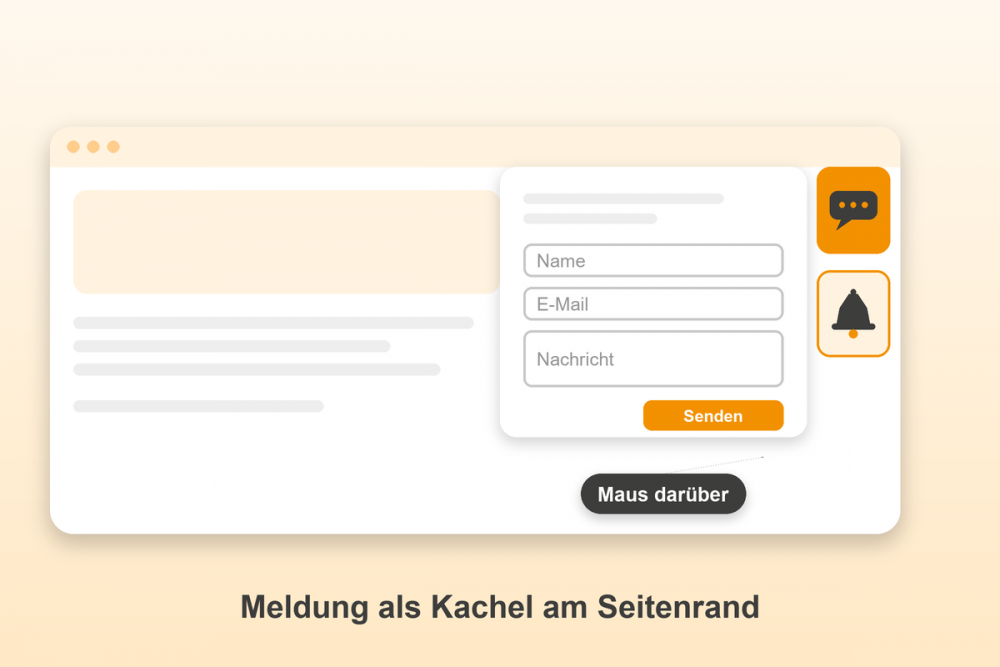
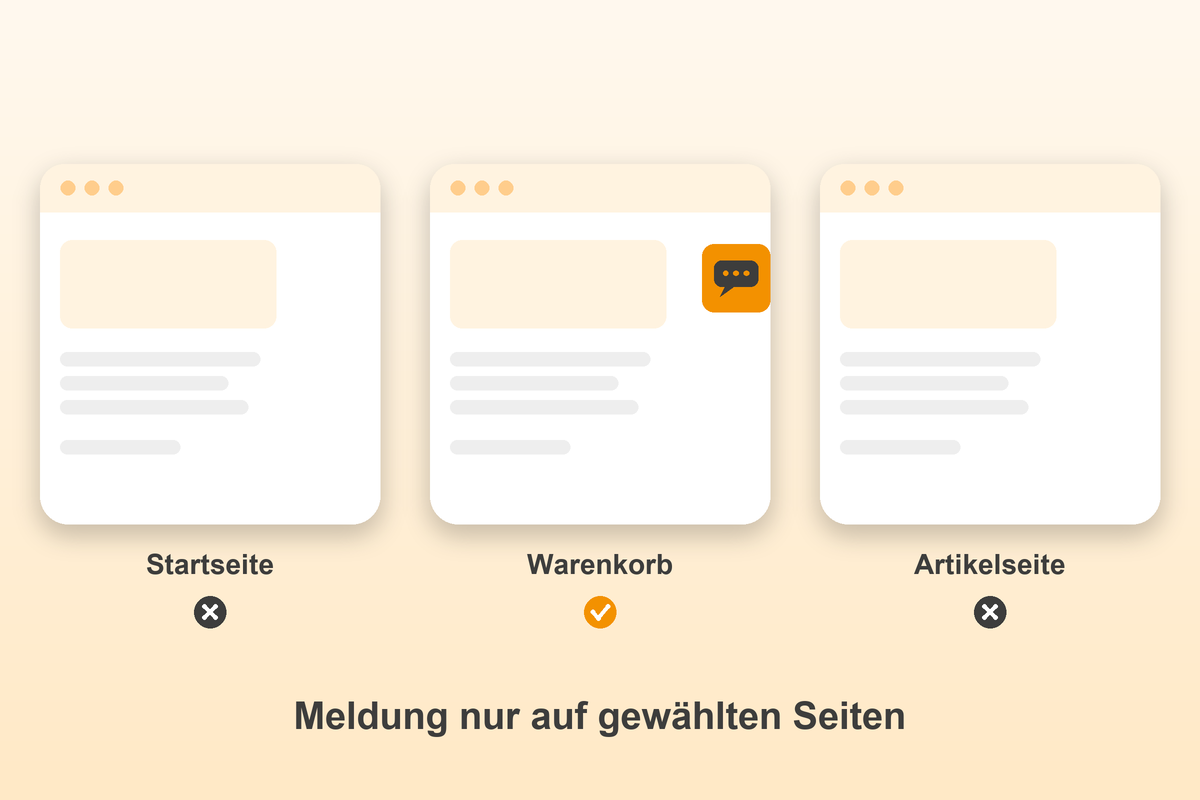
PopUp Meldungen ist das Gambio-Modul, mit dem Sie Hinweise, Aktionen oder einen Support-„Operator“ als Kachel am rechten Seitenrand Ihres Shops einblenden. Fährt der Besucher mit der Maus darüber, öffnet sich daneben ein Textfeld, auf Wunsch mit Kontaktformular. Jede Meldung gilt für alle Seiten oder für genau einen Seitentyp, zum Beispiel nur für den Warenkorb.
Popup-Meldungen für Gambio: Hinweise, Aktionen und Kontaktformular als Kachel am Seitenrand
PopUp Meldungen ist das Gambio-Modul, mit dem Sie Hinweise, Aktionen oder einen Support-„Operator“ als kleine Kachel am rechten Rand Ihres Shops einblenden. Die Kachel zeigt ein Symbol oder Bild. Fährt der Besucher mit der Maus darüber, öffnet sich daneben ein Textfeld, auf Wunsch mit Kontaktformular. Wichtiges bleibt sichtbar, ohne den Einkauf zu stören.
Auf einen Blick
| Was es ist | Ein Gambio-Modul der WinHelp GmbH. Es zeigt Meldungen als Kachel am rechten Seitenrand, mit aufklappendem Textfeld. |
|---|---|
| Für wen | Shopbetreiber, die Hinweise, Aktionen oder ein Support-Angebot sichtbar machen wollen, ohne den Einkauf zu stören. |
| So sehen Besucher es | Eine Kachel mit Symbol oder Bild am rechten Rand. Fährt der Besucher darüber, öffnet sich daneben das Textfeld. |
| Steuerung | Je Meldung stellen Sie ein: alle Seiten oder genau ein Seitentyp, die Sortierung und aktiv oder inaktiv. |
| Kontaktformular | Optional im Textfeld. Die Nachricht geht an die Kontakt-E-Mail-Adresse des Shops. |
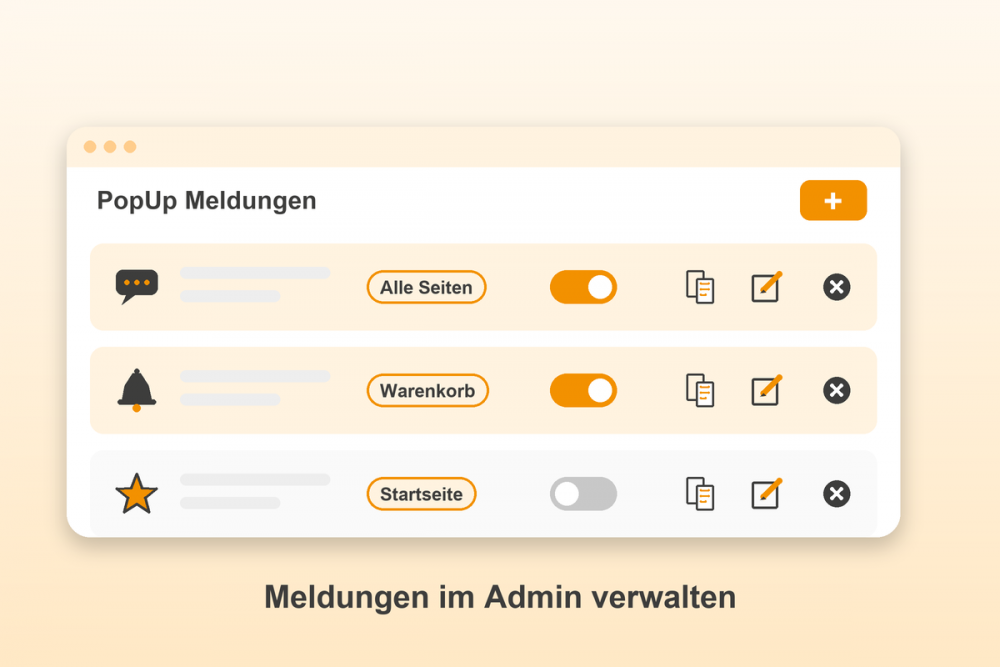
| Verwaltung | Im Gambio-Admin unter „WinHelp® Module → PopUp Meldungen“. |
| Voraussetzung | Modulversion für Gambio GX5 (PHP 8.2). |
| Gambio-Versionen | Gambio GX5 und Gambio GX26, jeweils mit PHP 8.2 oder höher. |
| Hersteller und Support | WinHelp GmbH, Rheinstetten, support@winhelp.eu |
Für wen ist PopUp Meldungen gedacht?
- Geeignet ist das Modul für Hinweise und Aktionen auf bestimmten Seiten (zum Beispiel im Warenkorb), für ein Support-Angebot mit Kontaktformular und für Verweise auf eine andere Shop-Seite.
- Nicht gedacht ist es für die Steuerung nach Kundengruppe oder Kundensegment. Das Modul unterscheidet nur nach Seitentyp.
Standard-Gambio oder PopUp Meldungen?
| Standard-Gambio-Popup (Shop Online/Offline) | Mit PopUp Meldungen | |
|---|---|---|
| Zweck | Ein Hinweis, wenn der Shop offline ist oder im Urlaubsmodus. | Hinweise, Aktionen oder Support-Kontakt jederzeit. |
| Anzahl | Eine Meldung für den Urlaubsfall. | Beliebig viele Meldungen. |
| Steuerung nach Seitentyp | Gibt es nicht. | Alle Seiten oder genau ein Seitentyp, z. B. nur Warenkorb. |
| Kontaktformular | Nein. | Ja, optional im Textfeld. |
Das Standard-Popup von Gambio ist für den Shop-Offline-Fall gedacht (Gambio-Handbuch: Shop Online/Offline).
Ihre Vorteile
Beliebig viele Meldungen. Mehrere Meldungen stehen untereinander, geordnet nach Ihrer Sortierung.
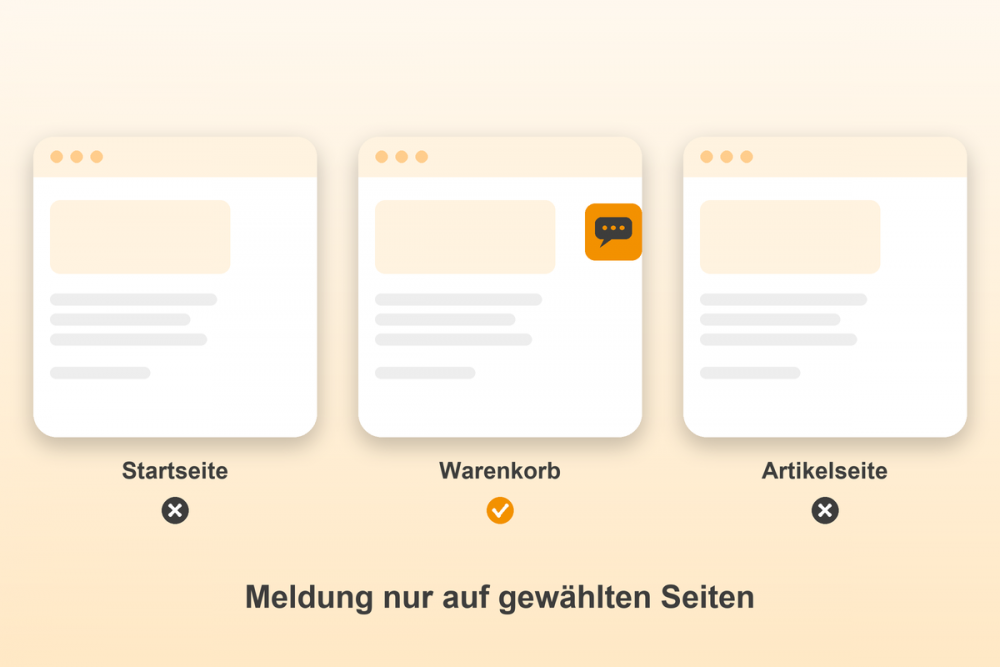
Gezielt je Seitentyp. Jede Meldung gilt für alle Seiten oder für genau einen Seitentyp, etwa Startseite, Kategorie, Artikeldetailseite, Warenkorb, alle Checkout-Seiten oder Merkzettel. Meldungen mit „Alle Seiten“ erscheinen zusätzlich zu den seitenspezifischen.
Zwei getrennte Texte. Ein Text steht direkt bei der Kachel, ein zweiter im aufklappenden Textfeld. Beide formatieren Sie im Editor.
Symbol oder eigenes Bild. Sie wählen ein Symbol aus einer Font-Awesome-Liste oder nehmen ein eigenes Bild (.png, .jpg, .webp).
Kontaktformular im Textfeld. Der Besucher trägt Name, E-Mail und Nachricht ein. Die Nachricht geht per E-Mail an die Kontaktadresse Ihres Shops, Antworten gehen direkt an den Besucher. Das Formular prüft die Eingaben, meldet Versandfehler und hat einen unsichtbaren Spam-Schutz.
Automatisch öffnen. Das Textfeld ist beim Seitenaufruf geöffnet. Schließt der Besucher es mit dem Kreuz, öffnet es sich auf den folgenden Seiten nicht erneut.
Fenster mit Shop-Seite. Auf Wunsch öffnet ein Klick eine andere Shop-Seite in einem Gambio-Fenster.
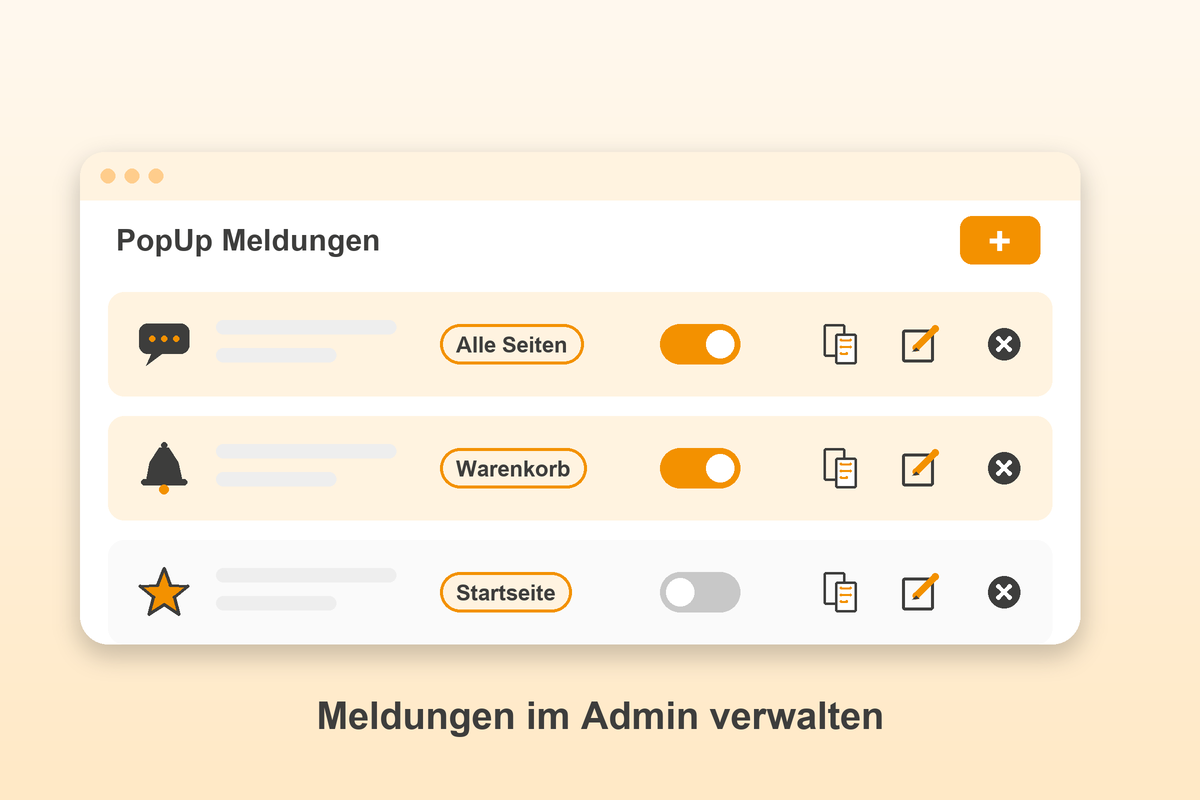
Einfache Verwaltung. Die Übersicht hat einen Status-Schalter (aktiv/inaktiv, sofort gespeichert) und Knöpfe zum Kopieren, Bearbeiten und Löschen.
Alle Texte des Moduls ändern Sie je Sprache im Gambio-Admin unter „Texte anpassen“.
So richten Sie eine Meldung ein
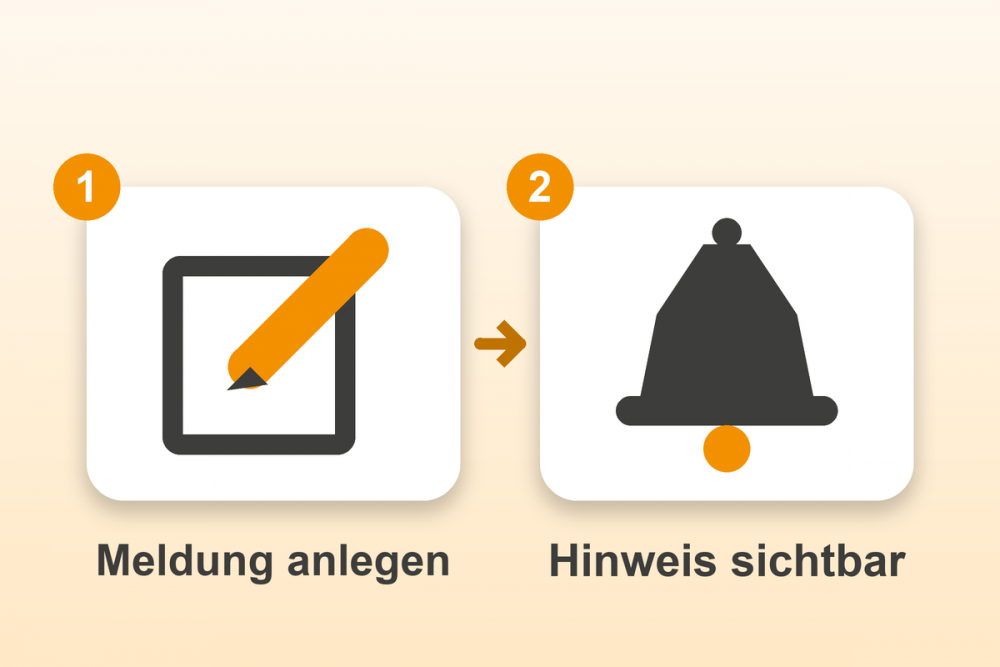
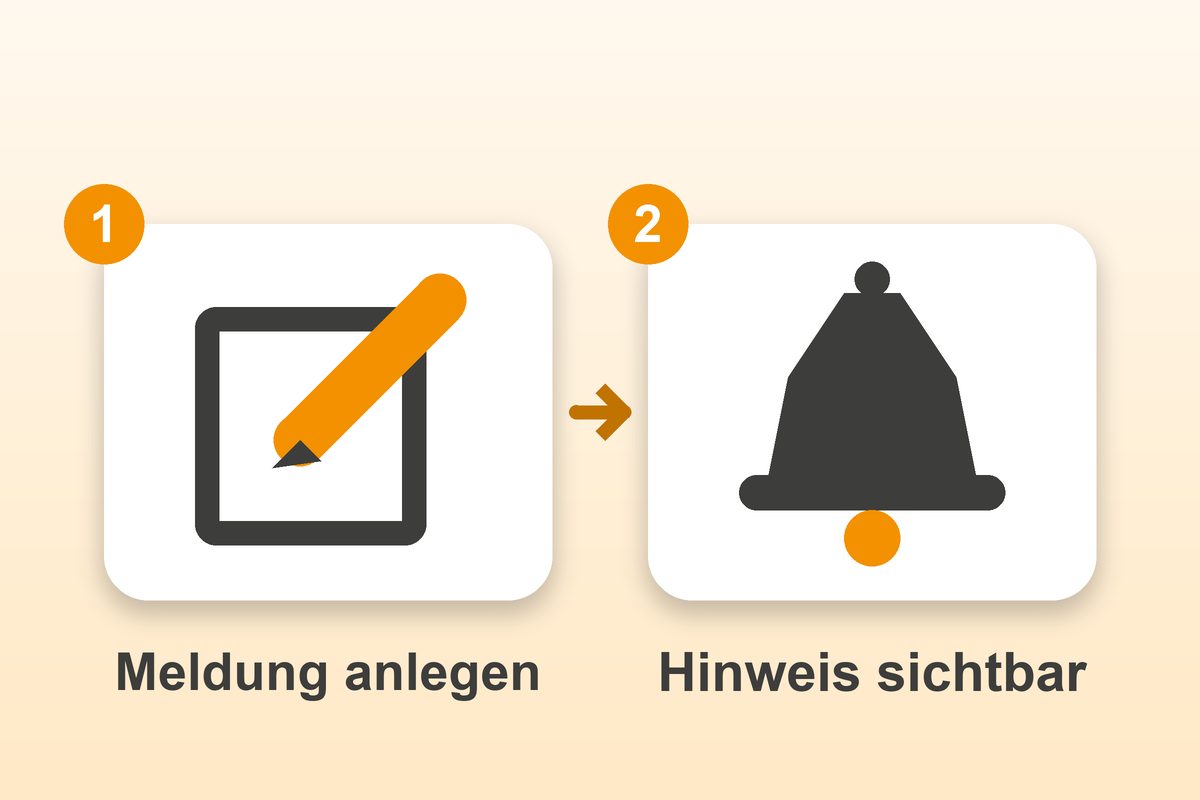
1 Klicken Sie im Gambio-Admin unter „WinHelp® Module → PopUp Meldungen“ auf das grüne Plus.
2 Vergeben Sie einen Namen, wählen Sie ein Symbol aus der Liste oder ein eigenes Bild und tragen Sie die beiden Texte ein. „Text (vor PopUp)“ steht bei der Kachel, „Text (während PopUp)“ im aufklappenden Textfeld.
3 Schalten Sie bei Bedarf „Kontaktformular“ oder „Automatisch öffnen“ ein und wählen Sie bei „Seite“ den Seitentyp.
4 Speichern Sie und prüfen Sie die Meldung im Shop.
Dem Modul liegt eine Schritt-für-Schritt-Anleitung bei, mit einem Praxisbeispiel für einen Support-Operator mit Kontaktformular.
Technische Daten
- Installation, Update und Deinstallation laufen über das Gambio-Modul-Center. Dabei werden keine Dateien des Gambio-Shops überschrieben. Bei der Deinstallation entfernt das Modul seine Datenbanktabellen automatisch.
- Das Kontaktformular verschickt an die Kontakt-E-Mail-Adresse des Shops. Die Datenschutz-Zustimmung wird abgefragt, wenn sie im Gambio-Admin für das Kontaktformular vorgesehen ist.
- Als Bilder nimmt das Modul .png, .jpg und .webp aus dem Ordner „images“ des Shops. Symbole kommen aus der Font-Awesome-Liste.
- Gambio-Versionen: GX5 und GX26, jeweils mit PHP 8.2 oder höher. GX26 unterstützt auch PHP 8.0 und 8.1, aber das Modul braucht PHP 8.2.
- Stand dieser Beschreibung: Oktober 2026.
Gut zu wissen
- Der Schalter „PopUp“ (Fenster mit Shop-Seite) schließt „Automatisch öffnen“ und „Kontaktformular“ aus. Schalten Sie einen der beiden ein, wird „PopUp“ automatisch ausgeschaltet.
- Der Cookie für „Automatisch öffnen“ hat keine Laufzeit. Nach dem Schließen des Browsers öffnet sich die Meldung beim nächsten Besuch wieder. Eine einstellbare Laufzeit bietet das Modul nicht.
- Eine Meldung ohne „Text (während PopUp)“ und ohne Kontaktformular hat kein Textfeld. Ohne „Url“ ist die Kachel nicht anklickbar.
- Die Steuerung läuft nach Seitentyp, nicht nach Kundengruppe.
Häufige Fragen
Wie zeige ich in Gambio einen Hinweis nur im Warenkorb an?
Legen Sie mit dem Modul PopUp Meldungen eine Meldung an und wählen Sie bei „Seite“ den Eintrag „Warenkorb“. Sie erscheint dann nur dort. „Alle Seiten“ zeigt sie überall.
Kann ich in Gambio ein Kontaktformular als Pop-up einblenden?
Ja. Schalten Sie bei der Meldung „Kontaktformular“ ein. Es erscheint im aufklappenden Textfeld unter Ihrem Text mit den Feldern Name, E-Mail und Nachricht.
Wohin gehen die Nachrichten aus dem Kontaktformular?
An die Kontakt-E-Mail-Adresse Ihres Shops (Gambio-Einstellung für das Kontaktformular). Als Antwortadresse ist die E-Mail-Adresse des Besuchers eingetragen, Sie antworten also direkt.
Kann sich der Hinweis automatisch öffnen?
Ja, mit „Automatisch öffnen“. Der Besucher schließt das Textfeld mit dem Kreuz, danach bleibt es auf den folgenden Seiten geschlossen. Nach dem Schließen des Browsers öffnet es sich beim nächsten Besuch wieder.
Wie viele Meldungen kann ich anlegen?
Beliebig viele. Mehrere Meldungen stehen untereinander am rechten Bildschirmrand, geordnet nach der Sortierung. Im Shop erscheinen nur aktive Meldungen.
Auf welchen Seiten kann eine Meldung erscheinen?
Auf allen Seiten oder auf genau einem Seitentyp: Startseite, Kategorie, Herstellerseite, Artikeldetailseite, Warenkorb, alle Checkout-Seiten, Merkzettel, Registrierung, Bestellansicht im Kundenkonto, Callback-Service, „Woanders günstiger?“-Seite und Widerrufsformular.
Kann ich statt eines Symbols ein eigenes Bild verwenden?
Ja. Wählen Sie bei „Icon Typ“ den Eintrag „Image/Bild“ und tragen Sie den Dateinamen ein. Das Bild muss im Ordner „images“ Ihres Shops liegen. Erkannt werden .png, .jpg und .webp. Alternativ wählen Sie ein Font-Awesome-Symbol aus der Liste.
Kann ein Klick auf die Kachel eine andere Shop-Seite öffnen?
Ja. Tragen Sie eine „Url“ ein und schalten Sie „PopUp“ ein. Die Seite öffnet sich dann in einem Gambio-Fenster statt im selben Browserfenster. Dieser Schalter schließt „Automatisch öffnen“ und „Kontaktformular“ aus.
Kann ich die Texte des Kontaktformulars ändern?
Ja. Fehlermeldungen, Erfolgsmeldung und E-Mail-Betreff liegen als Textphrasen im Bereich „ModuleCenter“ und lassen sich im Gambio-Admin unter „Texte anpassen“ je Sprache ändern.
Läuft das Modul unter Gambio GX26?
Ja. Das Modul ist für Gambio GX5 und für Gambio GX26 vorgesehen. Es braucht PHP 8.2 oder höher. GX26 unterstützt auch PHP 8.0 und 8.1, mit diesen läuft das Modul nicht.
Verwandte Module
- Preis auf Anfrage mit Formular: für Preisanfragen per Formular.
- FAQ-Seite: eine Seite mit Fragen und Antworten für Ihre Kunden.
Support
Bei Fragen zur Installation oder Nutzung erreichen Sie uns unter support@winhelp.eu. WinHelp GmbH, Rheinstetten.
Fragen zu Einrichtung, Kompatibilität oder Updates beantworten wir gern. Nennen Sie uns Ihre Gambio-Version und das verwendete Theme.